Artikel
Cara Instal PS5X di Xbox lewat Developer Mode
Ikuti dokumentasi pemasangan PS5X/KytyPS5 Xbox: aktivasi Developer Mode, Device Portal, dependensi, serta izin folder game pada USB NTFS.
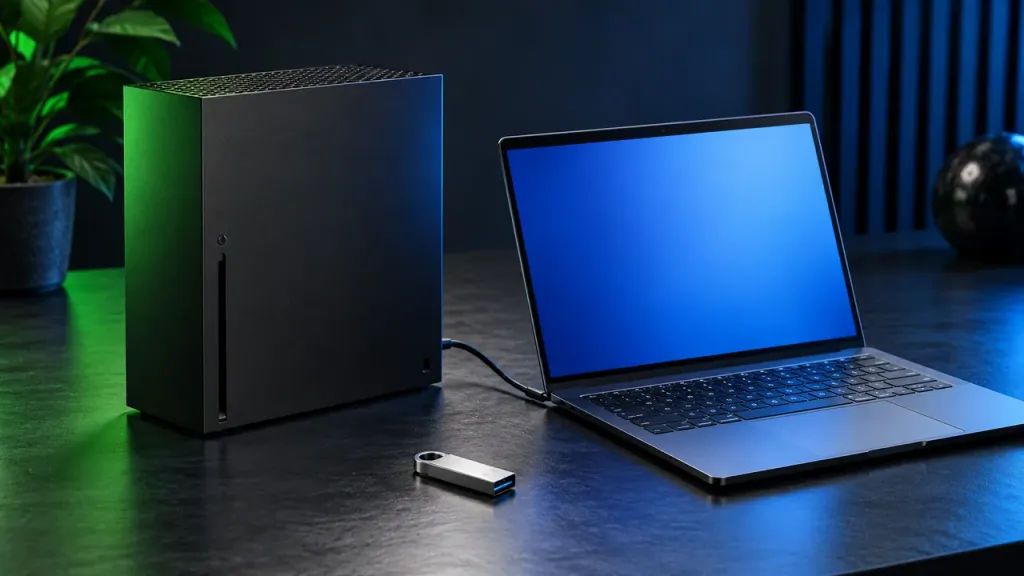
Diperiksa 20 Oktober 2026. Instalasi PS5X berarti memasang paket eksperimen KytyPS5 Xbox dalam Developer Mode. Panduan ini mengacu pada aktivasi Microsoft, petunjuk paket, dan pengaturan folder pengembang. Kami belum menjalankan prosedur ini pada konsol.
Persiapan
Siapkan Series X atau Series S, PC untuk mengekstrak paket dan mengatur USB, jaringan lokal yang menghubungkan keduanya, akun pengembang yang memenuhi syarat, serta file game yang boleh Anda gunakan. Paket mengecualikan keluarga Xbox One.
Gunakan USB berformat NTFS. Jika harus memformat ulang, cadangkan dulu karena isinya akan terhapus. Periksa persyaratan akun, ketersediaan dan biaya yang ditampilkan Microsoft; jangan menganggap harga suatu negara berlaku di semua tempat.
1. Aktifkan Developer Mode
Dapatkan Xbox Dev Mode melalui Microsoft Store pada konsol. Ikuti proses akun pengembang dan kode aktivasi di Partner Center, hubungkan konsol, lalu alihkan mode dan mulai ulang sesuai instruksi Microsoft.
Game dan aplikasi retail digunakan dalam mode retail. Dev Home menyediakan cara kembali ke mode tersebut. Aktivasi mode tidak otomatis memasang PS5X.
2. Ekstrak paket Xbox
Gunakan panduan unduhan dan ekstrak arsip biner Xbox pada PC. Pastikan ada .msix dan dua file dalam Dependencies. Arsip kode sumber otomatis bukan paket siap pasang.
3. Pasang melalui Device Portal
Pada browser PC, buka alamat yang benar-benar ditampilkan Dev Home, lalu gunakan autentikasi yang dikonfigurasi di konsol. Jangan menyalin contoh IP sebagai alamat konsol Anda.
Pilih Add (Tambah), tentukan .msix, sertakan kedua dependensi, lalu mulai pemasangan. Tunggu konfirmasi selesai. Di Dev Home, ubah jenis aplikasi menjadi Game untuk anggaran memori aplikasi yang lebih besar sesuai petunjuk rilis.
Jika gagal, simpan pesan kesalahan lengkap sebelum mengulang. Baca pemecahan masalah.
4. Beri izin baca pada folder game
Buat folder khusus pada USB NTFS, misalnya D:\PS5Games. Pada properti keamanan folder di PC, izinkan ALL APPLICATION PACKAGES membaca dan mengeksekusi file, termasuk turunannya. Perintah setara yang didokumentasikan pengembang:
icacls "D:\PS5Games" /grant "*S-1-15-2-1:(OI)(CI)RX"Ganti jalur contoh dengan folder game Anda. Izin ini membuka akses baca bagi semua aplikasi UWP pada folder itu; simpan dokumen pribadi di tempat lain. Jangan terapkan ke seluruh drive sistem.
Pertahankan eboot.bin bersama file lengkap game. Arsip .zar dengan susunan yang diharapkan juga dikenali. Mengganti ekstensi arsip sembarang tidak mengubah formatnya.
5. Hubungkan USB dan pindai
Saat konsol meminta jenis penggunaan, pilih Media. Dokumentasi menyebut drive E: dalam Developer Mode, tetapi gunakan lokasi yang terlihat pada konsol Anda. Buka KytyPS5, tambahkan folder game melalui pengaturan, lalu pindai ulang dengan Y.
Sampul yang muncul hanya berarti game ditemukan. Periksa proses mulai, gambar, masukan, suara dan kestabilan secara terpisah. Catatan kompatibilitas menjelaskan tingkat buktinya.
6. Tentukan lokasi simpanan
Untuk percobaan pertama, lokasi bawaan aplikasi bisa dipertahankan. Jika memilih User Data Path (Lokasi data pengguna) eksternal, folder itu memerlukan izin tulis. Izin baca pada folder game tidak cukup. Konfirmasikan lokasi simpanan baru sebelum memindahkan data lama dan pertahankan cadangan.
Setelah aplikasi berjalan, lanjutkan ke pengaturan performa. Gunakan panduan masalah untuk membedakan daftar kosong, aplikasi gagal dibuka, dan satu game yang berhenti.