文章
PS5X 故障排查:安装、USB 与黑屏
排查 PS5X 安装失败、游戏库为空、USB 目录权限、游戏黑屏崩溃、手柄输入、声音、存档和升级后异常。
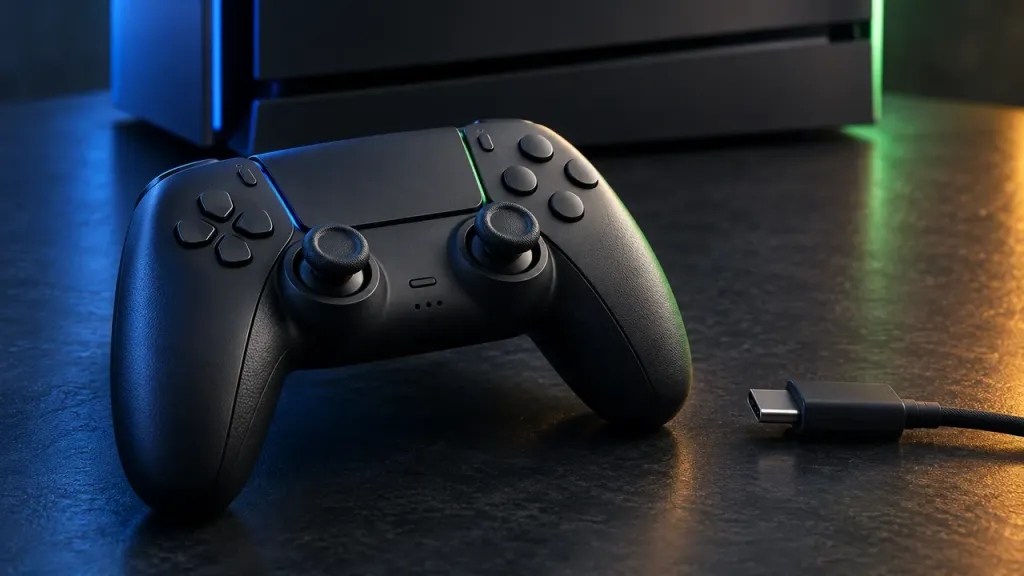
资料核查日期:2026 年 10 月 20 日。 排查 PS5X 时,先确定失败发生在应用部署、应用启动、发现游戏、游戏启动还是持续游玩阶段。本页依据文档整理,不能保证用设置修好尚未支持的游戏。首次配置请先看安装教程。
先按症状找入口
| 症状 | 首先检查 | 可以帮助区分什么 |
|---|---|---|
| Device Portal 拒绝安装 | Xbox .msix 与两个依赖是否齐全 | 是否完整部署了正确安装包。 |
| Xbox One 无法运行 | 应用平台要求 | 应用排除该机型,和游戏目录无关。 |
| 应用打开但没有游戏 | 路径、权限与重新扫描 | 启动器是否能发现游戏文件。 |
| 单个游戏黑屏或崩溃 | 完整版本、游戏版本和日志 | 是否为特定配置的运行失败。 |
| 保存的截图全黑 | 安装的版本标签 | 10 月 19 日截图修复针对的是捕获图像。 |
| 菜单能打开但摇杆异常 | View 是否按住、输入映射是否切换 | 是否正在模拟触摸板或体感。 |
Device Portal 安装失败
确认解压的是 Xbox 二进制包,选择了 .msix,并同时添加 Dependencies 中的两个文件。源代码 ZIP 不能替代这些内容。主机应处于开发者模式,门户地址以 Dev Home 显示为准。
记录完整部署错误和包标签,再决定下一步。下载指南解释了文件选择;如果问题出在账号或激活码,应对照微软激活文档,修改游戏设置解决不了账号问题。
USB 盘有游戏,游戏库却为空
按开发者目录说明检查盘是否可读、设置中的路径是否正确、专用游戏目录是否允许 UWP 读取,再按 Y 重新扫描。
让 eboot.bin 与游戏其他完整文件保持原有结构。封面、安装程序、Windows 可执行文件或随便改后缀的压缩包,不是预期的 PS5 游戏目录。使用 .zar 时,也要核对开发者说明中的内部结构。
不要先格式化唯一存有数据的盘。应先检查目录、读取权限和文件结构,再判断存储设备本身是否故障。
游戏黑屏、崩溃或缺少画面
记录问题发生在菜单之前、加载关卡时还是运行几分钟之后,并注明模拟器标签与游戏版本。对照已知渲染限制,再收集对应日志。有些问题需要实现层面的修改,降低纹理细节无法修复。
如果升级后才出现异常,先查看该版本的迁移步骤。例如 10 月 19 日 1138 说明要求一次性清除已编译着色器。比较版本时保留其他条件一致,不要首先卸载应用或清空数据。
“截图文件全黑”与“游戏画面全黑”是不同症状,1807 版本的截图修复不代表所有启动黑屏都已解决。
手柄、触摸板或体感操作不对
应用手柄说明记录了 Xbox 按键如何映射到 PS5 输入。按住 View 时,摇杆可能用于模拟触摸板或体感;需要正常移动时先松开 View。View + Menu 打开模拟器菜单。
需要麦克风或手柄扬声器的游戏,应核对文档中的耳机映射及设置。映射支持不能理解为 Xbox 手柄能完整复现 DualSense 的所有物理反馈。
没声音或找不到存档
分别检查多个场景,记录是过场、手柄扬声器特效还是全部声音缺失。移植项目有音频支持,不代表每款游戏的每条音频路径均正常。
存档方面,核对 User Data Path 指向哪里以及是否可写。游戏目录的读取权限不等于外部存档目录的写入权限。复制或删除旧数据前,先确认新存档实际落在哪个位置。
怎样整理有效的问题记录?
记录主机型号、完整模拟器标签、游戏 ID 与版本、复现步骤、预期与实际结果,以及相关日志。分享前去掉账号和私人路径,并阅读开发者的贡献规则,使用其支持的反馈渠道。一个能重复触发问题的场景,比“模拟器不能用”更容易定位。