文章
PS5X 安装教程:Xbox 开发者模式
按开发者文档安装 PS5X/KytyPS5 Xbox 版,完成开发者模式激活、Device Portal 部署、依赖安装和 NTFS USB 目录权限设置。
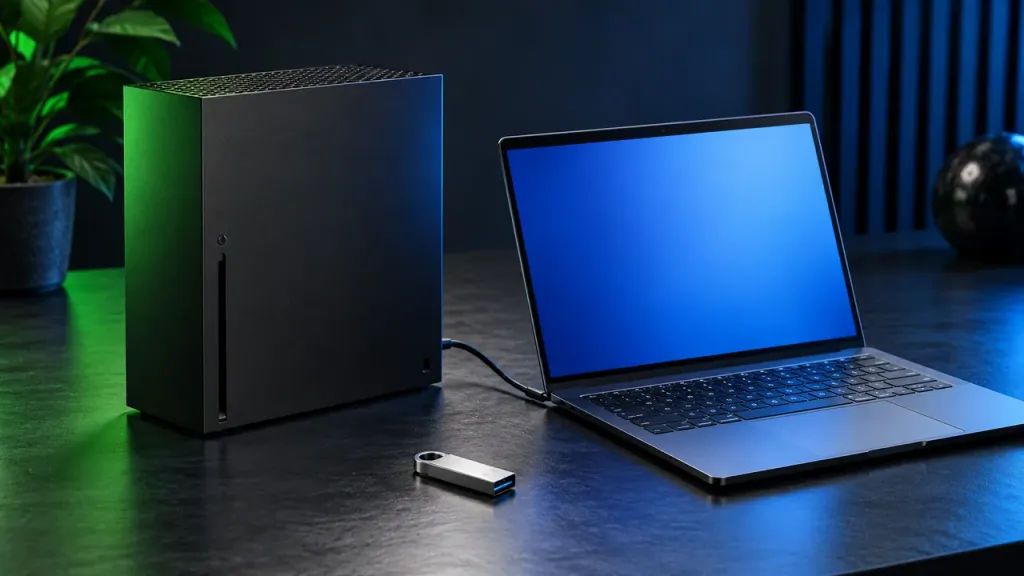
资料核查日期:2026 年 10 月 20 日。 安装 PS5X,实际是把 KytyPS5 的 Xbox 实验包部署到开发者模式。本文对照微软激活文档、开发者安装说明和游戏目录说明整理,本站尚未完成真机安装测试。
安装前准备
准备 Series X 或 Series S、一台用于解压和设置目录的 PC、主机与 PC 之间的局域网连接、符合要求的开发者账号,以及你有权使用的游戏文件。应用包不支持 Xbox One 系列;面向 Series S 发布也不意味着与 Series X 性能相同。
优先使用已有 NTFS 文件系统的 USB 盘。如果需要格式化,先备份:格式化会删除盘上原有文件。账号注册要求、当地可用性和费用应以微软当前流程显示为准,不要套用网上的固定价格。
第一步:激活 Xbox 开发者模式
在主机的 Microsoft Store 获取 Xbox Dev Mode 应用。按应用与微软文档提示,完成开发者账号注册、在 Partner Center 绑定主机激活码,然后切换并重启进入开发者模式。
零售游戏和零售应用需要在零售模式使用,Dev Home 提供切回零售模式的入口。激活开发者模式,只是准备运行环境,不会自动装上 PS5X。
第二步:解压 Xbox 发布包
通过下载指南进入开发者发布页,选择 Xbox 二进制包。在 PC 上解压后,找到 .msix 和 Dependencies 中的两个文件。GitHub 自动生成的源代码压缩包不能替代这个安装包。
第三步:通过 Device Portal 部署
保证主机与 PC 可以在局域网中互相访问,在 PC 浏览器中打开 Dev Home 实际显示的 Device Portal 地址,使用主机配置的认证方式连接,不要直接套用示例 IP。
在门户选择 Add(添加),选择 .msix,同时添加 Dependencies 中的两个依赖文件,再开始安装。等待门户明确显示完成。之后在 Dev Home 中将应用类型设为 Game(游戏),以使用开发者安装说明要求的较大应用内存预算。
若部署失败,先保存完整错误信息,再按故障排查定位。
第四步:设置游戏目录读取权限
在 NTFS USB 盘上建立专门的游戏文件夹,例如 D:\PS5Games。通过文件夹的“属性 → 安全”设置,为 ALL APPLICATION PACKAGES 添加读取与执行权限,并让子文件夹和文件继承。开发者也提供等效命令:
icacls "D:\PS5Games" /grant "*S-1-15-2-1:(OI)(CI)RX"请把示例路径替换成你的游戏目录。该权限允许所有 UWP 应用读取此文件夹,私人文件应放在别处;不要把它应用到整个系统盘。
每个游戏应保留完整目录,让 eboot.bin 与其他配套文件放在一起。启动器也支持符合预期内部结构的 .zar 文件,修改其他压缩包的后缀不会转换其格式。
第五步:连接 USB 并扫描
连接主机后,如出现用途选择,选择 Media(媒体)。开发者文档描述开发者模式下盘符为 E:,实际操作仍以主机显示的位置为准。启动 KytyPS5,在设置中添加游戏目录,再按 Y 重新扫描。
出现游戏封面代表发现文件成功。之后还要分别检查启动、画面、操作、声音和持续运行情况,不能只凭封面判定兼容。兼容性页解释了这些区别。
第六步:确认存档位置
第一次运行可先保留应用默认的数据位置。若设置外部 User Data Path(用户数据路径),该目录需要写入权限;游戏目录只有读取权限不够。移动数据前,先确认新存档实际写入哪里,并保留备份。