
01
选择Arduino 模拟器元件
先用 LED 加电阻练习输出,再加入按钮做数字输入,需要 analogRead 和 tone 时再加入电位器与蜂鸣器。
- LED 请保留电阻
- 一次只加一个新元件
免费Arduino 模拟器
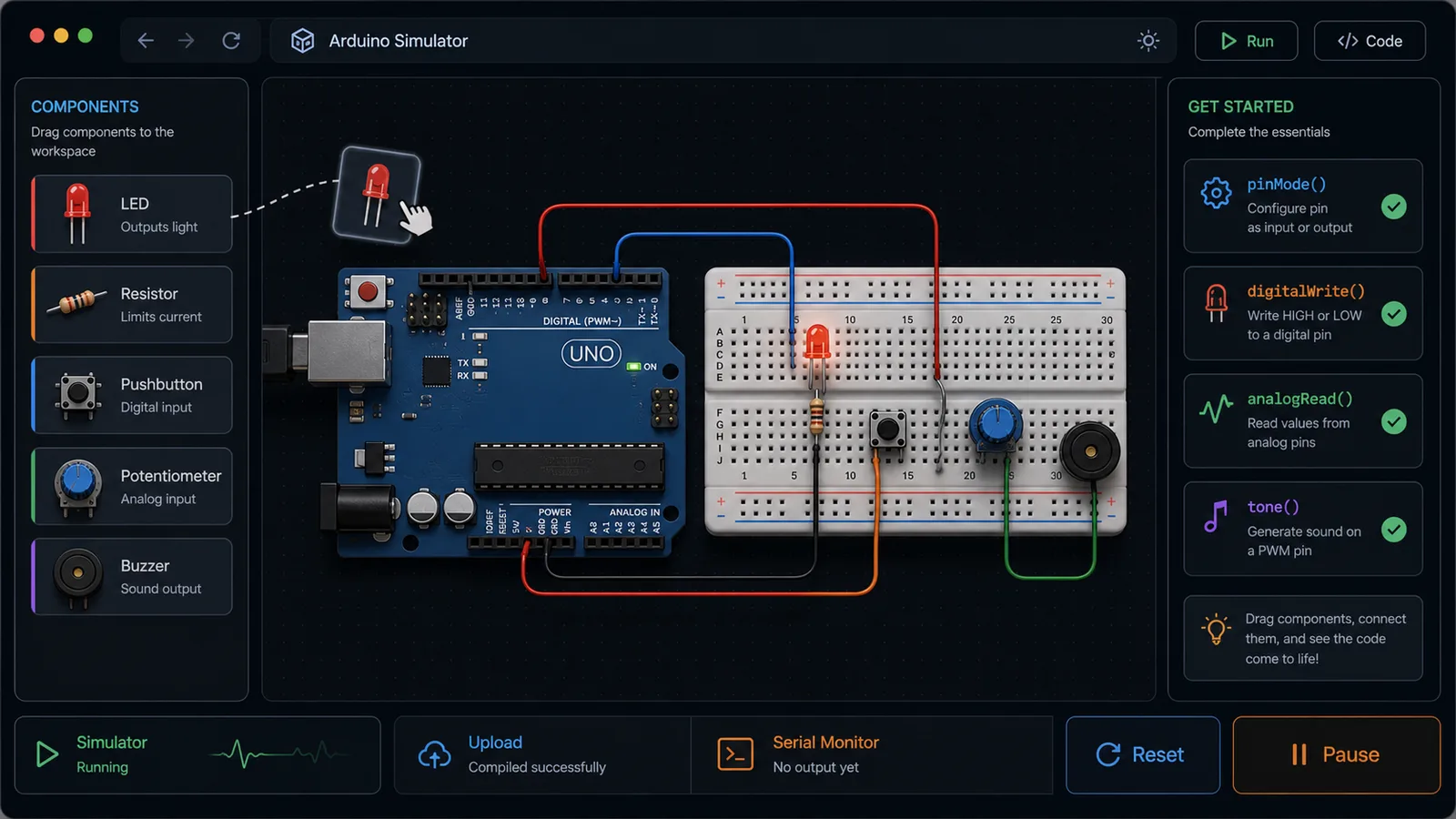
Arduino 模拟器为工程师、学生和创客提供一个快速浏览器工作区,先练会五个基础元件:LED、电阻、按钮、电位器和蜂鸣器。搭一个小电路,运行模拟草图,查看串口输出,再分享配置。
适合在接触真实硬件或完整实验室仿真前,快速完成Arduino 模拟器练习。
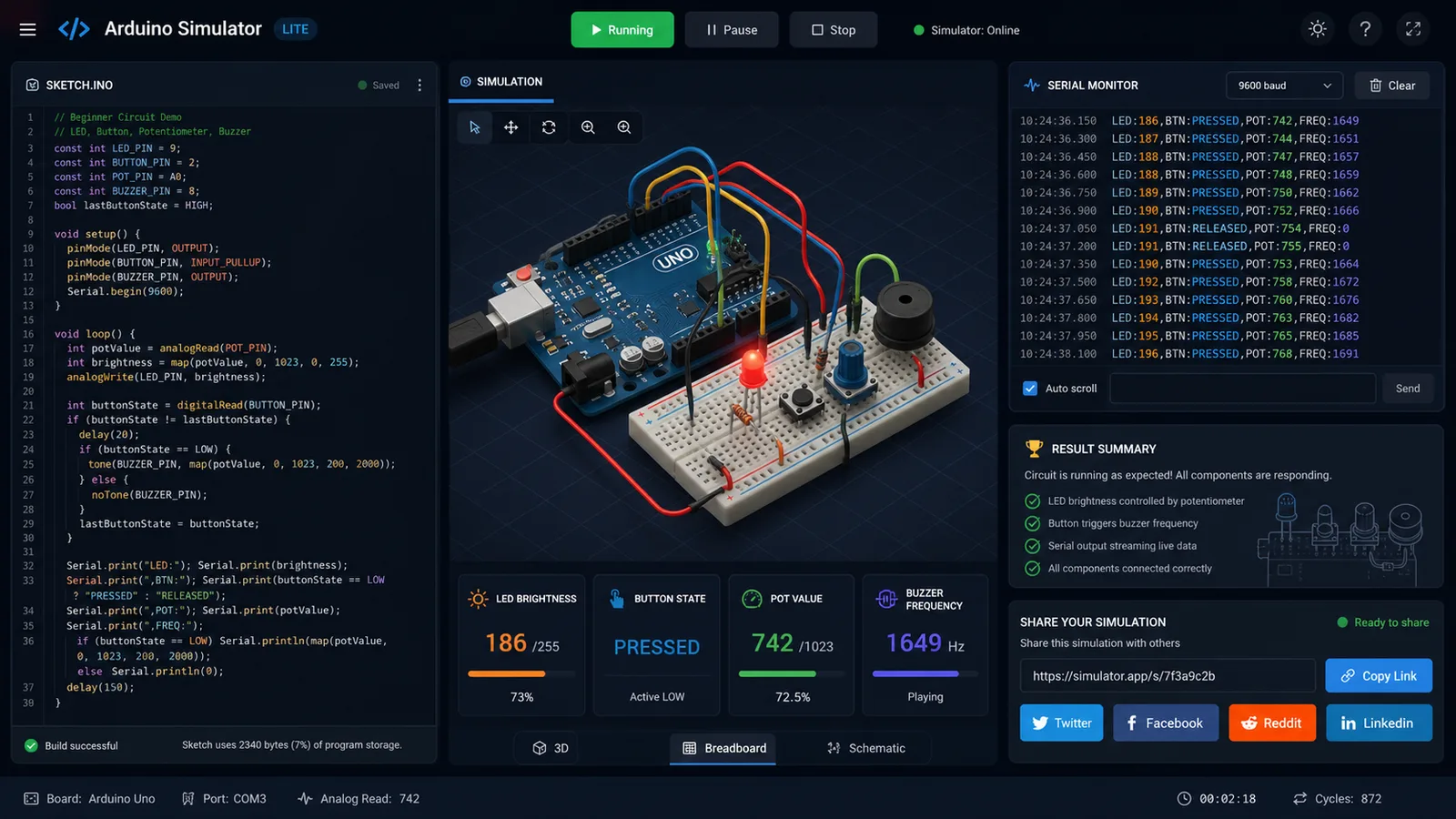
从这里开始使用Arduino 模拟器:把元件拖进工作区,选择入门草图,运行电路,并观察 LED 亮度、按钮状态、电位器输入和蜂鸣器频率。
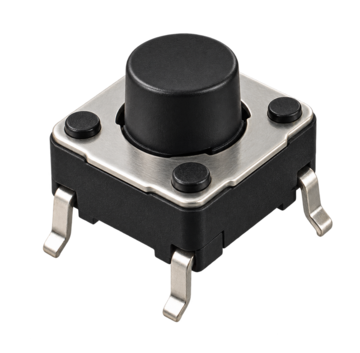
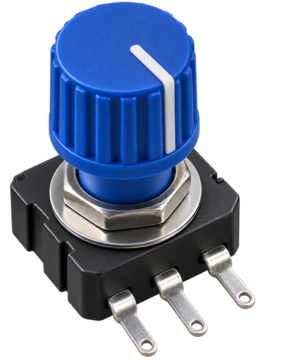
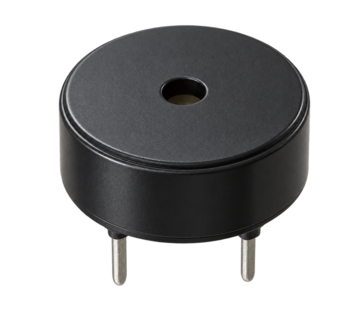
点击或拖拽五个入门元件到Arduino 模拟器工作区。
提示:点击元件可快速添加,也可以拖到面包板区域。
项目预设
载入一个完整入门项目,并同步显示所需元件、接线、代码解释和运行结果。
URL 会保存已选元件、草图模式、电位器数值和按钮状态。
Arduino 模拟器工作区
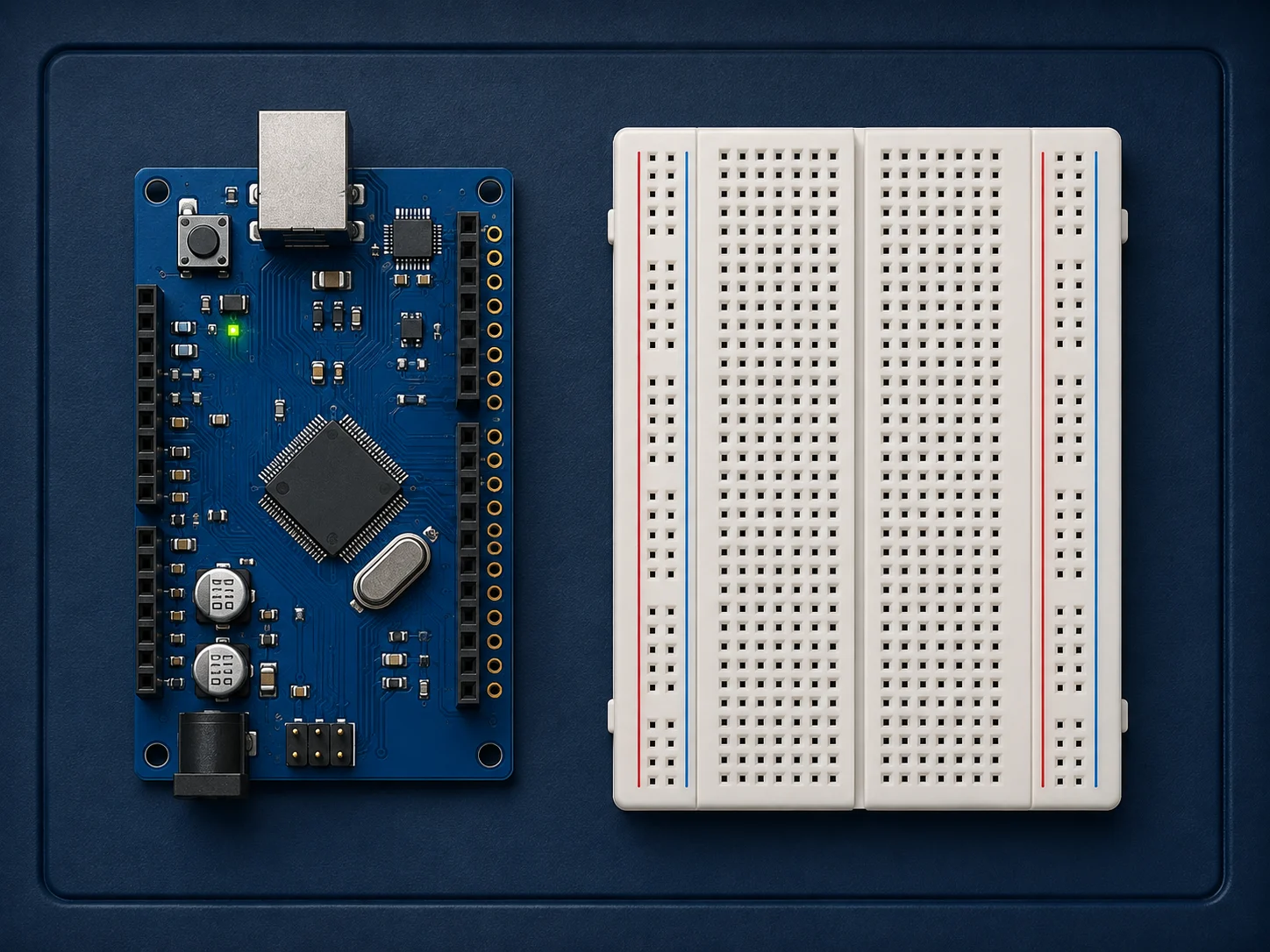
Arduino UNO 风格开发板、面包板和五个入门元件。
先点击开发板引脚,再点击元件端子完成接线;点击导线可以断开。
LED 亮度
0 /255
按钮状态
模拟读取
512 /1023
蜂鸣器频率
0 Hz
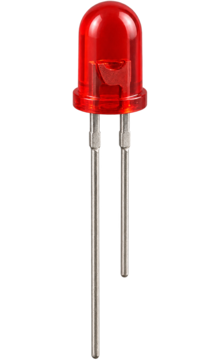
为什么 LED 需要电阻
电阻用于限制流过 LED 的电流。没有电阻时,电流可能过大,损坏 LED 或 Arduino 输出引脚。
Arduino 模拟器是轻量教育模型,帮助初学者理解引脚、输入、输出和代码流程;它不是完整电子求解器,也不是真实固件编译器。
用这份Arduino 模拟器指南完成第一轮电路学习:放置元件、选择草图、运行模拟,再把代码和输出对照起来。
先用 LED 加电阻练习输出,再加入按钮做数字输入,需要 analogRead 和 tone 时再加入电位器与蜂鸣器。
在 Blink、按钮控制 LED、电位器调光、蜂鸣器和完整入门电路之间切换,观察 pinMode、digitalWrite、analogRead 与 tone 如何配合。
电路运行正常后,使用 ShareWidget 或复制链接。对方打开后会看到同样的元件、模式、电位器数值和按钮状态。
课堂场景中,可以让学生分享调试前后的两个链接,用来比较预测和修正过程。
阅读 FAQ这些Arduino 模拟器功能面向有用的第一堂课,而不是复杂电子实验室。
用点击或拖拽添加 LED、电阻、按钮、电位器和蜂鸣器。
草图运行时查看 LED 亮度、按钮状态、模拟读取和蜂鸣器频率。
阅读生成的 Arduino 风格草图,理解每个元件对应的入门引脚。
清楚看到缺少的元件、电阻保护和当前模式所需条件。
通过社交按钮或复制 URL 分享同一份电路设置。
在购买硬件、套件或课程前,先在线练习核心 Arduino 概念。
使用Arduino 模拟器后,可打开 Ohm’s Law Lab Simulator 学习为什么需要电阻,再用 Logic Gate Simulator 理解数字输入和输出逻辑。
关于Arduino 模拟器准确性、入门元件、代码、分享以及何时使用完整仿真器的快速回答。
免费。Arduino 模拟器可直接在浏览器中运行,入门电路无需账号或安装。
不是。Arduino 模拟器是面向入门电路逻辑的轻量教育模型;需要细致电气行为时,请使用完整仿真器或真实硬件。
第一版支持五个常见入门元件:LED、电阻、按钮、电位器和蜂鸣器。
不会。Arduino 模拟器会生成 Arduino 风格草图并模拟预期入门行为,但不会编译固件。
可以。使用 ShareWidget 或复制电路链接。URL 会保存元件、草图模式、电位器数值和按钮状态。
打开Arduino 模拟器,拖拽五个入门元件,运行一个基础草图,理解 Arduino 输入和输出。
Arduino 模拟器适合快速学习、课堂分享链接和第一次电路练习。
免费浏览器工具,无需安装。