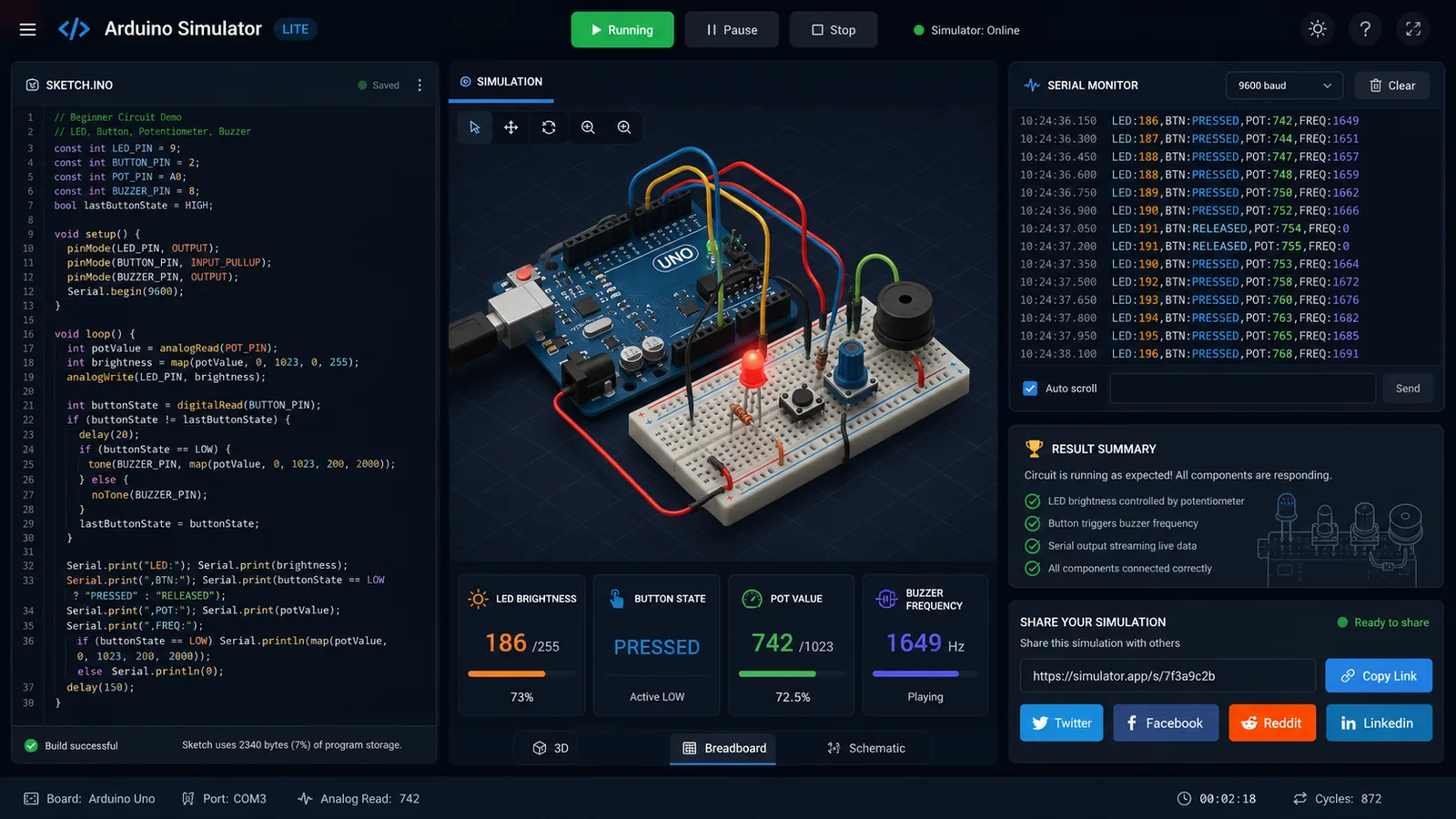
Arduinoシミュレーター部品を選ぶ
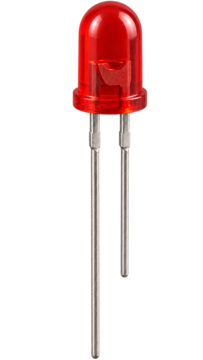
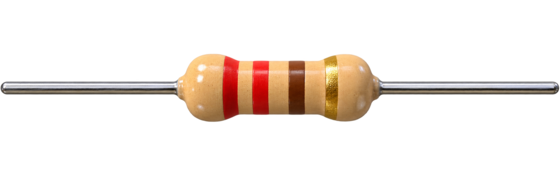
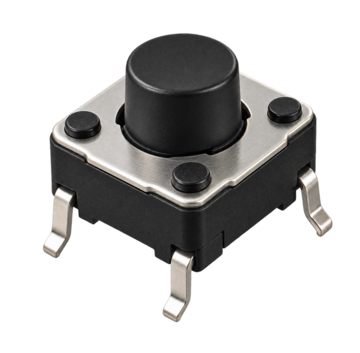
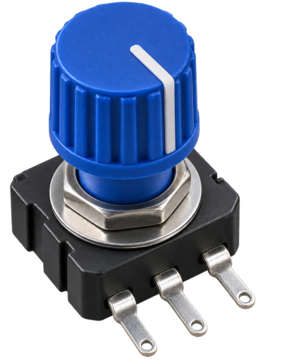
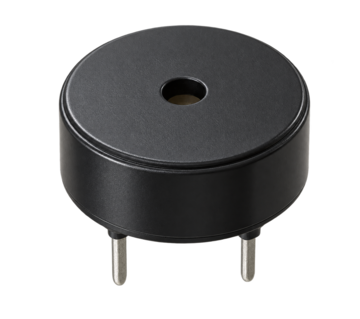
LEDと抵抗で出力から始め、押しボタンでデジタル入力を追加します。analogReadとtoneを練習したいときはポテンショメータとブザーを追加します。
- LEDには抵抗を残す
- 部品は一つずつ追加する
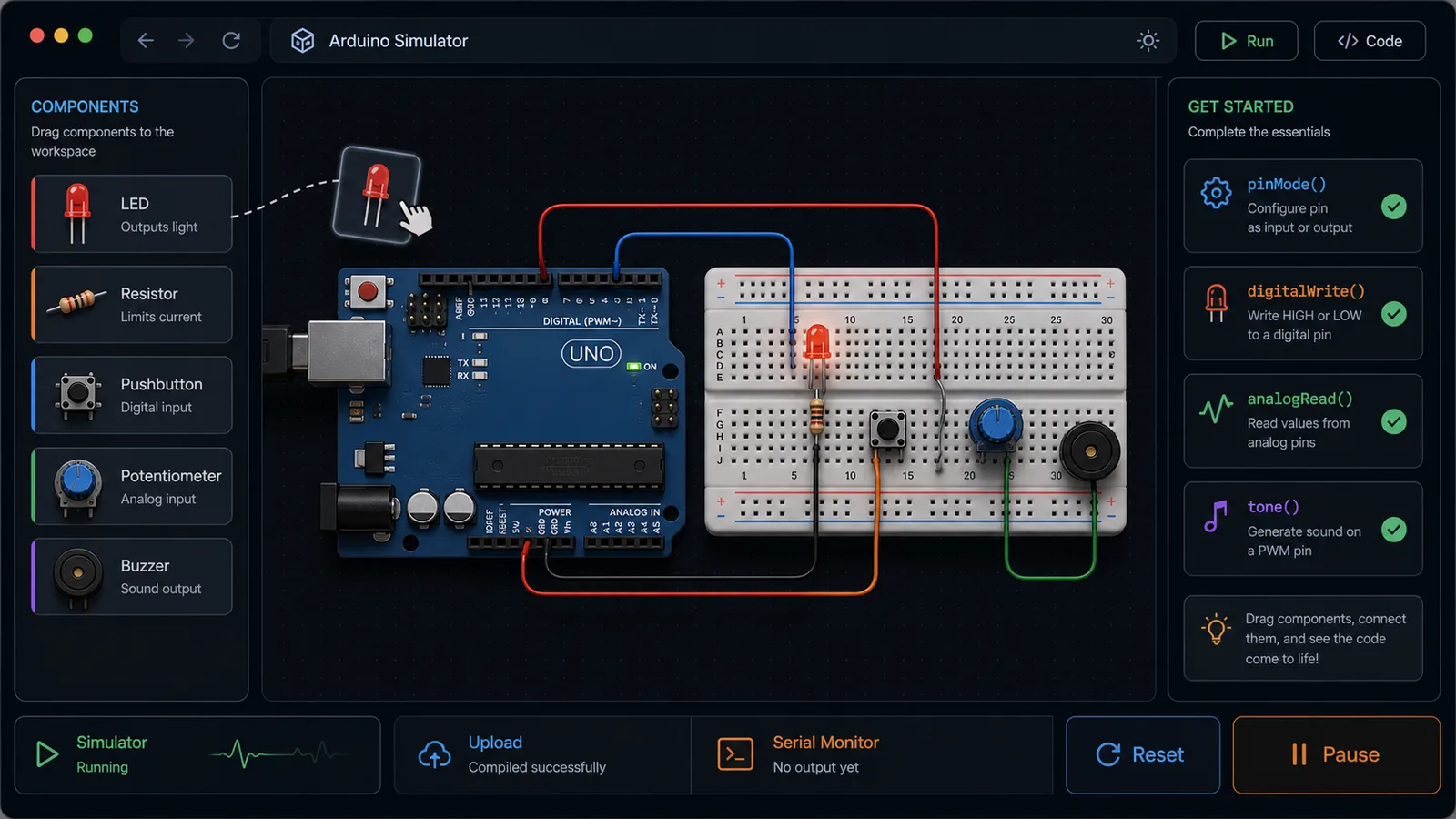
ここから Arduinoシミュレーターを始めます。部品を作業場へドラッグし、入門スケッチを選び、LEDの明るさ、ボタン状態、ポテンショメータ入力、ブザー周波数を見ながら実行します。
5つの入門部品をクリックまたはドラッグして作業場へ追加します。
ヒント: 部品はクリックでも追加でき、ブレッドボード領域へドラッグもできます。
プロジェクトプリセット
入門プロジェクトを読み込み、必要部品、配線、コード説明、実行結果をまとめて確認します。
共有リンクには、選んだ部品、スケッチモード、ポテンショメータ値、ボタン状態が含まれます。
作業場
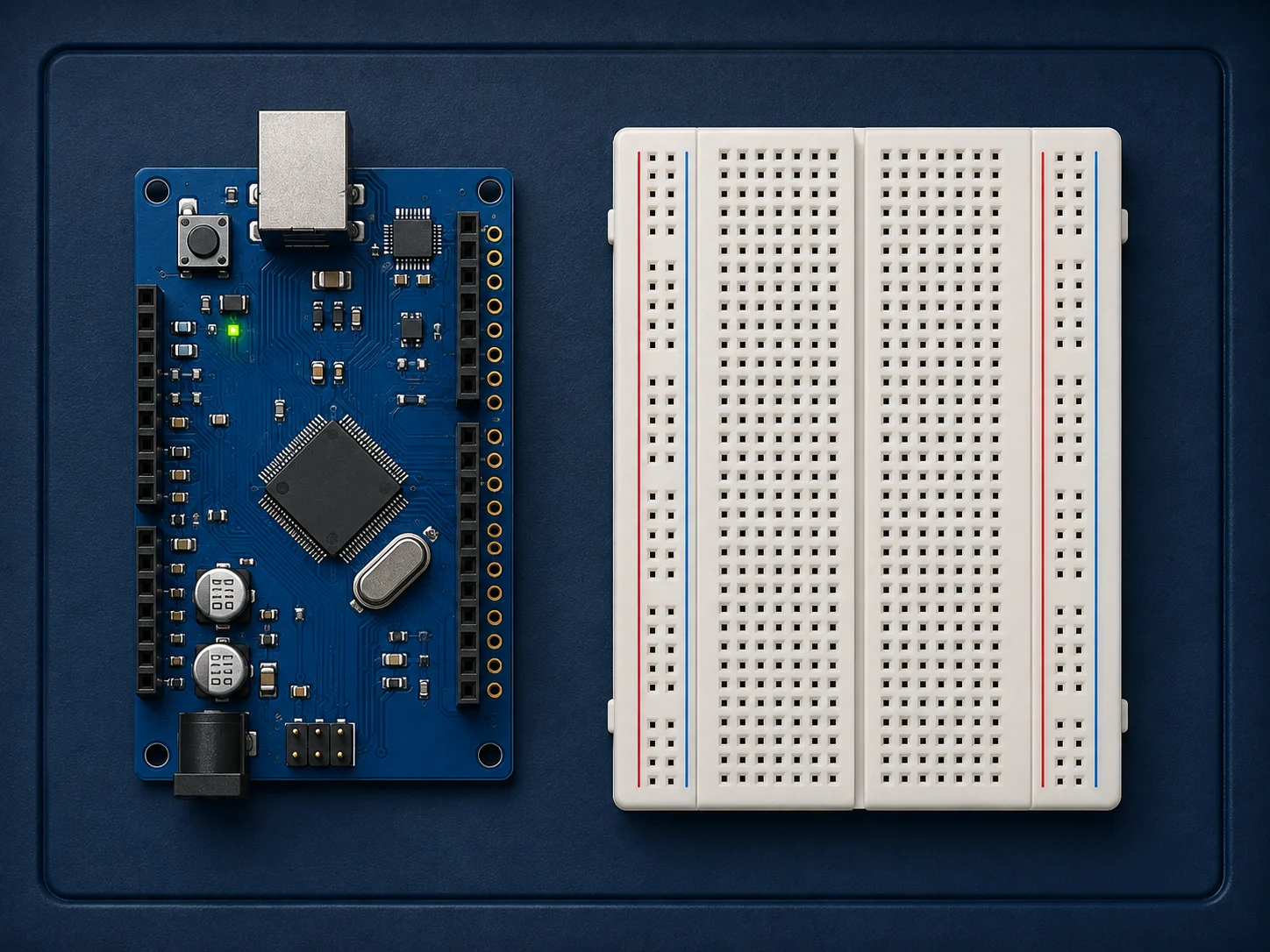
Arduino UNO風ボード、ブレッドボード、5つの入門部品。
ボードのピンをクリックし、次に部品の端子をクリックして接続します。配線をクリックすると切断できます。
LEDの明るさ
0 /255
ボタン状態
アナログ読み取り
512 /1023
ブザー周波数
0 Hz
LEDに抵抗が必要な理由
抵抗はLEDに流れる電流を制限します。抵抗なしでは電流が大きくなり、LEDやArduinoの出力ピンを傷めることがあります。
Arduinoシミュレーターは軽量な教育モデルです。ピン、入力、出力、コードの流れを理解するためのもので、完全な電子回路ソルバーや実ファームウェアコンパイラではありません。
この Arduinoシミュレーターガイドで、部品配置、スケッチ選択、実行、コードと出力の比較までを一通り練習します。
LEDと抵抗で出力から始め、押しボタンでデジタル入力を追加します。analogReadとtoneを練習したいときはポテンショメータとブザーを追加します。
Blink、ボタン制御LED、ポテンショメータ調光、ブザー、スターター回路を切り替え、pinMode、digitalWrite、analogRead、toneの関係を見ます。
動作を確認したら、共有ボタンまたはコピーリンクを使います。相手は同じ部品、モード、ポテンショメータ値、ボタン状態を開けます。
授業では、デバッグ前の予想リンクと修正後のリンクを共有して比べると便利です。
FAQを読むこれらの Arduinoシミュレーター機能は、複雑な電子実験室ではなく、役立つ最初の授業に合わせています。
Arduinoシミュレーターは、素早い概念練習、授業説明、実験前の自信づくりに向いています。
Arduinoシミュレーターの次は、オームの法則の実験で抵抗の役割を学び、論理回路シミュレーターでデジタル入力と出力を確認しましょう。
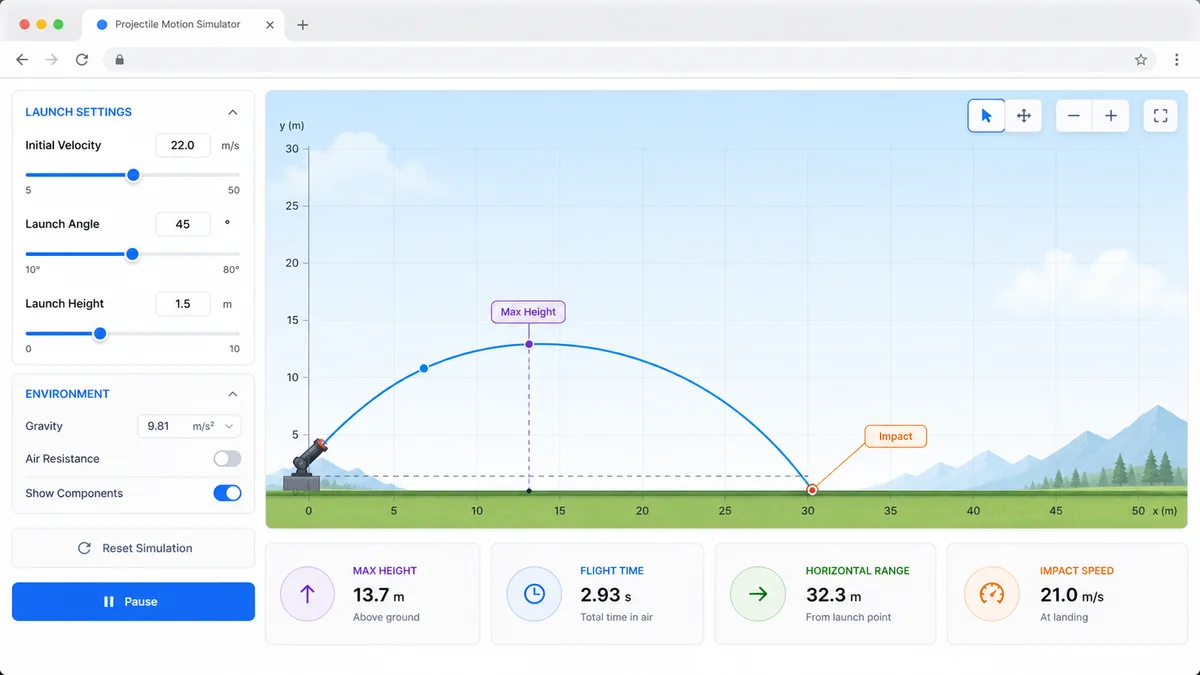
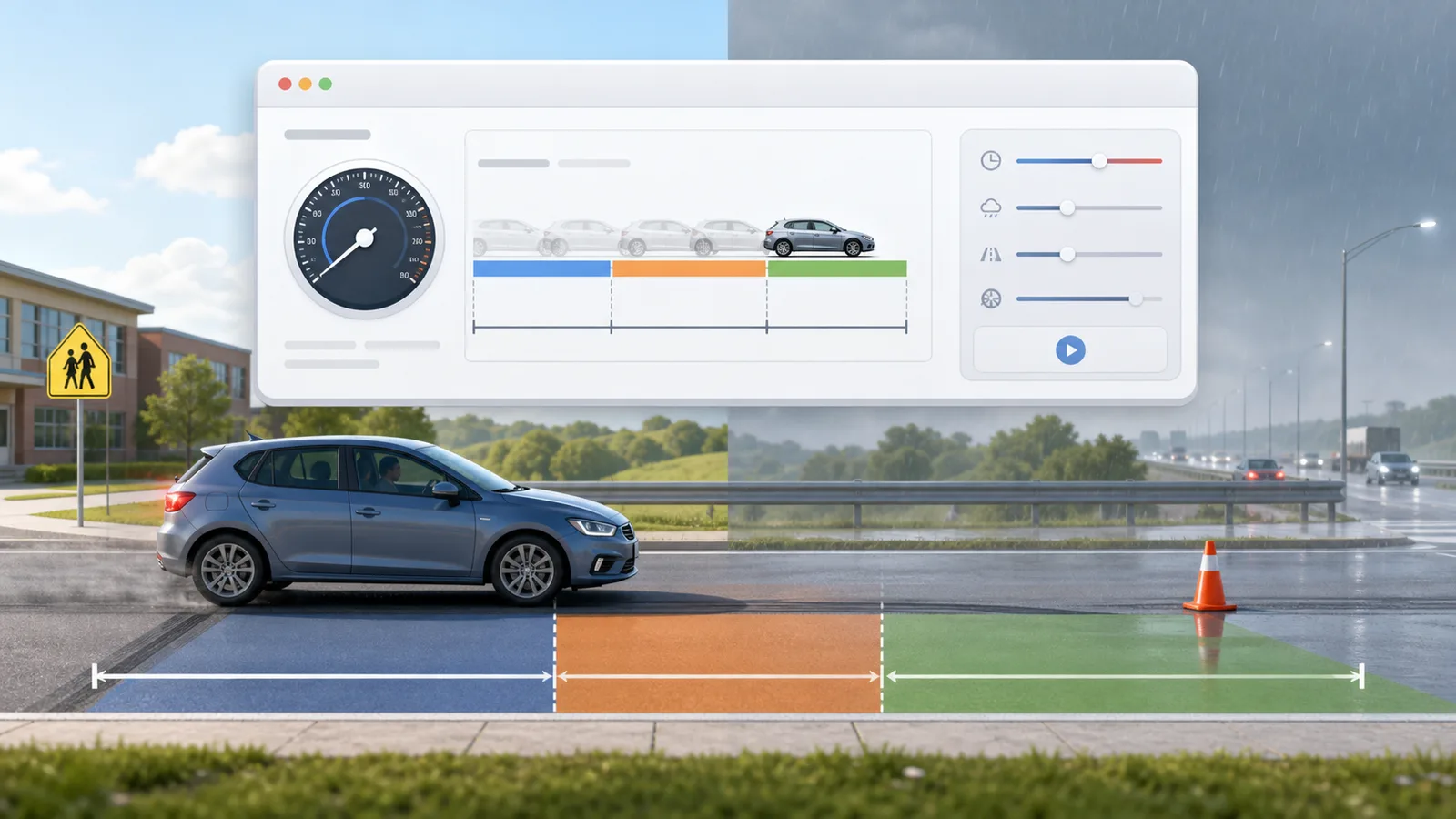


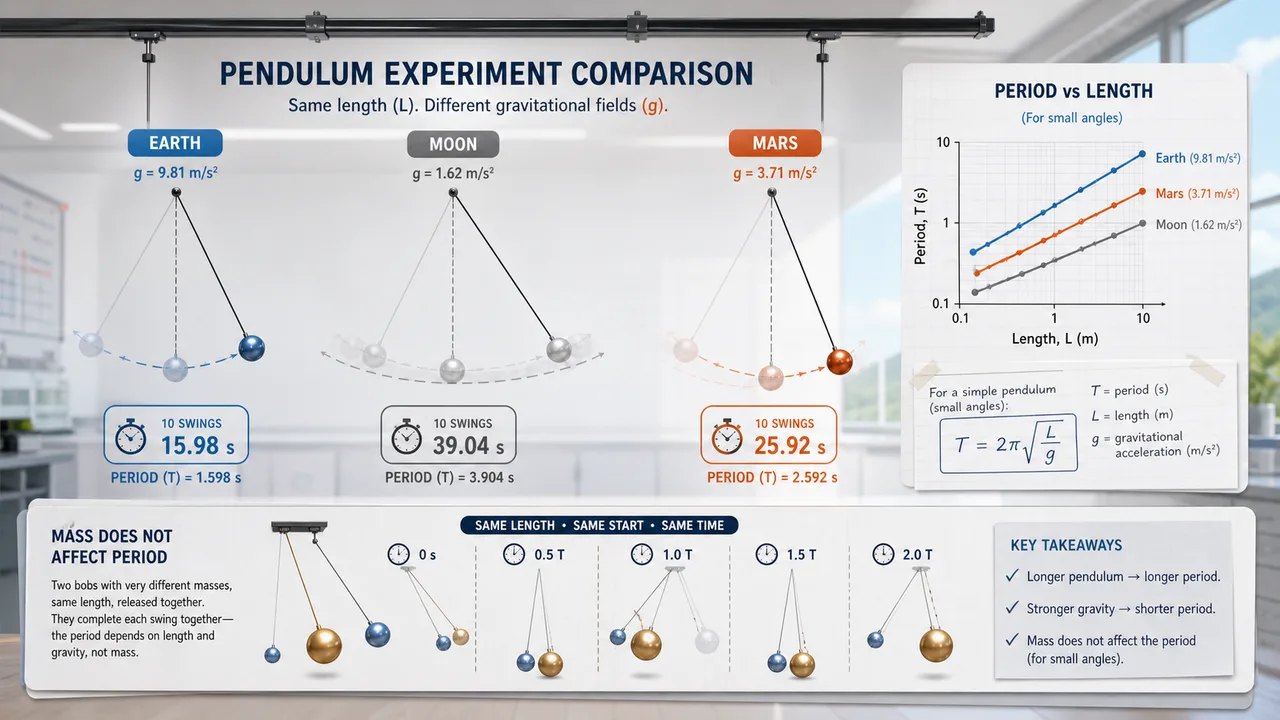
Arduinoシミュレーターの精度、入門部品、コード、共有、本格シミュレーターとの使い分けについての答えです。
はい。Arduinoシミュレーターはブラウザで動き、スターター回路はアカウントやインストールなしで使えます。
いいえ。Arduinoシミュレーターは入門回路ロジック向けの軽量教育モデルです。詳細な電気的挙動が必要なら本格シミュレーターや実機を使ってください。
最初の版では、LED、抵抗、押しボタン、ポテンショメータ、ブザーの5つの定番入門部品に対応しています。
いいえ。ArduinoシミュレーターはArduino風スケッチを生成し、期待される入門動作をシミュレートしますが、ファームウェアはコンパイルしません。
はい。共有ボタンまたはコピーリンクを使えます。リンクには部品、スケッチモード、ポテンショメータ値、ボタン状態が含まれます。
Arduinoシミュレーターを開き、5つのスターター部品をドラッグして、入門スケッチを実行し、Arduinoの入力と出力を確認しましょう。
Arduinoシミュレーターは、短い学習、授業リンク、初めての回路練習に向いています。
無料ブラウザツール。インストール不要。