記事
Arduinoオンラインシミュレーター入門:LED、ボタン、ブザー回路を作る
LED点滅、ボタン入力、可変抵抗、ブザー出力、よくある配線ミスを、オンラインArduinoシミュレーターで学ぶ初心者向けガイドです。
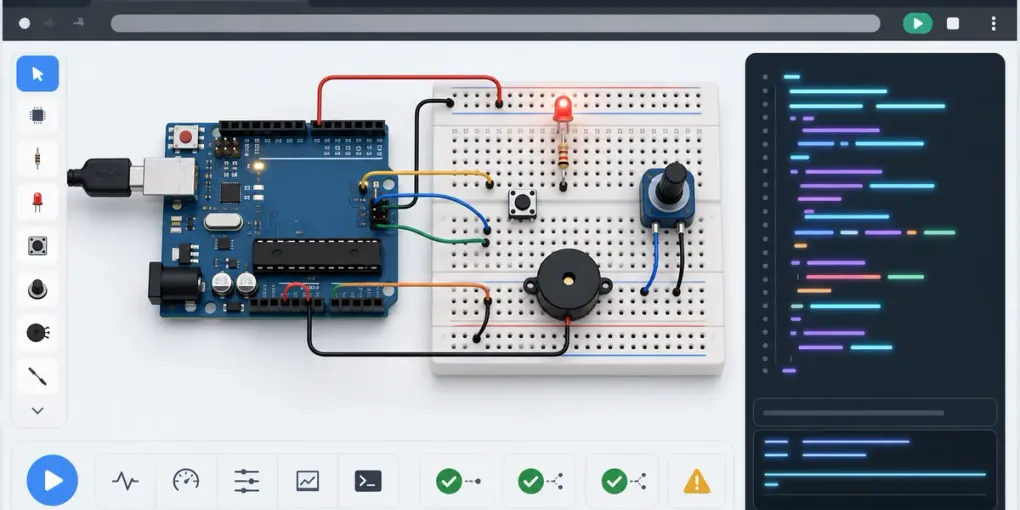
オンラインの Arduino シミュレーターは、部品を買う前、実物のボードに配線する前、または実物の回路が動かないときに役立ちます。FreeSimulators の Arduino Simulator は、LED、抵抗、ボタン、可変抵抗、ブザー、ブレッドボード、短いサンプルコードを使って、初学者が回路の考え方を練習できるように作られています。
まず Blink から始める
最初の回路は、やはり LED 点滅です。これだけで三つの基本を学べます。
- デジタル出力ピンはオンとオフを制御できる。
- LED には向きがある。
- 抵抗は LED と回路を守るために必要。
プリセットを開くか、自分で組んでみましょう。点灯したら終わりではなく、コードも確認します。どのピンを使っているか、どこで出力に設定しているか、どこで待ち時間を作っているかを見るのが大事です。
次にボタンを追加する
ボタンで LED を制御すると、入力の考え方が入ってきます。Arduino はピンの状態を読み、その結果によって出力を変えます。
よくあるミス:
- ボタンの足がブレッドボード上で思った場所につながっていない。
- コードが読むピンと、実際に配線したピンが違う。
シミュレーターなら、配線を変えてすぐ試せます。部品を壊す心配がないので、失敗から学びやすくなります。
可変抵抗でアナログ入力を学ぶ
可変抵抗は、オンかオフだけではなく、値の範囲を持つ入力です。LED の明るさを変えたり、出力を段階的に変えたりする練習に向いています。
大事なのは正確な数値を覚えることではなく、読み取った値を見える動きに変換できるという感覚です。
ブザーで出力をわかりやすくする
ブザーは、出力が成功したかどうかがすぐわかる部品です。ボタンを押したら音が鳴り、離したら止まる回路は、入力、出力、条件分岐をまとめて練習できる小さなプロジェクトです。
回路だけでなくコードも読む
Arduino 学習は、配線とコードの両方です。プリセットを動かしたら、次の三つを確認してください。
- 入力ピンはどれか。
- 出力ピンはどれか。
- どの条件で結果が変わるか。
これを説明できれば、ただコピーしただけより深く理解できています。
最初に確認すべきミス
うまく動かないときは、まずここを見ます。
- コードのピン番号と配線が一致しているか。
- GND がつながっているか。
- LED の向きが正しいか。
- 抵抗が電流の通り道に入っているか。
- ボタンがブレッドボードの正しい位置に置かれているか。
実物の Arduino でも同じミスがよく起きます。シミュレーターで見つけ方を練習しておくと、実機に進んだときに楽になります。
デジタル論理も学びたい場合は Logic Gate Simulator を、電圧・電流・抵抗の関係を復習したい場合は Ohm’s Law Lab Simulator を試してみてください。