文章
拥抱模拟器使用指南:高度差、姿势和可分享场景怎么调
用拥抱模拟器快速生成可分享的拥抱场景:设置名字、身高、颜色、拥抱姿势和视角。本文教你让画面更自然、更清楚。
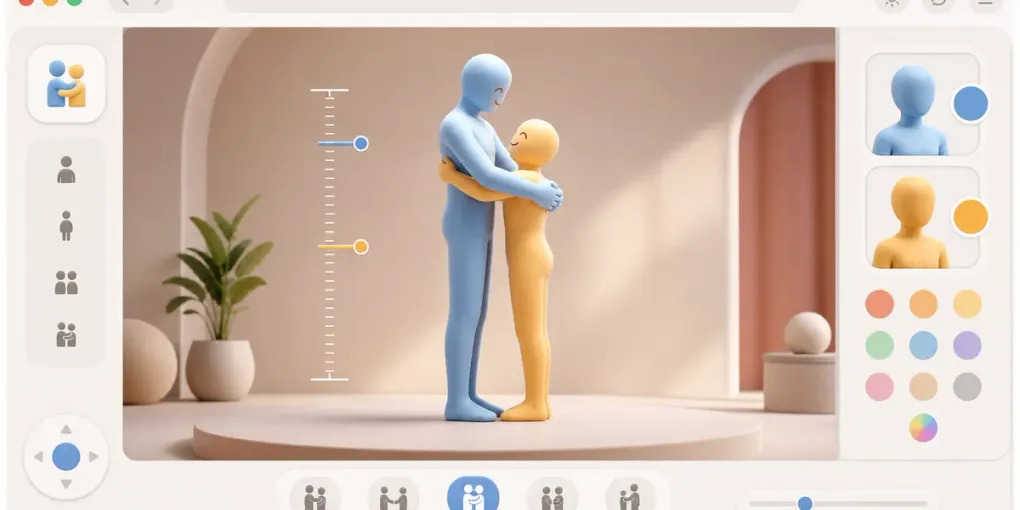
很多人搜索拥抱模拟器,其实脑子里已经有一个很具体的画面:两个人、明显的身高差、能直接发给对方的一个小场景。拥抱模拟器 最适合当作一个轻量场景生成器来用,而不是当成精确测量工具。
你可以设置两个人的名字、身高、颜色、拥抱姿势和相机视角,然后把结果用链接分享出去。下面这些小技巧,能让生成出来的拥抱画面更自然、更容易被看懂。
先调身高差,再调别的
身高通常是用户最关心的设置。建议先输入两个人的身高,再去调整颜色和姿势。小身高差在近一点的视角里也能看清;如果身高差比较大,稍微拉远视角会更好,避免某一方被裁掉。
实用建议:
- 想做私人场景,可以输入接近真实的身高。
- 只是做梗图或聊天图,可以用四舍五入后的数字。
- 如果拥抱方向看起来不对,先试试交换两个人的位置。
- 改完身高后重新检查相机,因为原来的好视角未必适合新的身高组合。
这个工具是用来做视觉场景和分享链接的,不适合当作医学、关系判断或身体测量依据。浏览器里的 3D 场景会有一定风格化,这很正常。
先选姿势,再细调颜色
正面拥抱和背后拥抱给人的感觉不同。正面拥抱更直接、更经典;背后拥抱更像一个轻松、可爱的镜头。建议先选姿势,再给两个人选择容易区分的颜色。
如果两个人颜色太接近,截图或分享后可能不容易看出谁是谁。一个简单有效的搭配是:一方用暖色,一方用冷色;或者一方亮一点,一方柔和一点。目标不是追求写实,而是让别人一打开链接就看懂画面。
名字只在有帮助时使用
名字会让场景更有代入感,尤其是发给朋友、伴侣或群聊时。但如果要公开分享,用昵称、缩写或代号通常更稳妥。分享链接会保留你的场景设置,所以不要放入不想让别人看到的信息。
如果只是发朋友圈式的小图,短昵称就够了。如果是私下发给某个人,真实名字会更温暖。名字比较长时,最好在手机宽度下看一眼,避免界面显得拥挤。
相机视角决定成片效果
设置完身高和姿势后,不要急着复制链接。先切换视角,确认三件事:
- 两个人的头部和身体都清楚可见。
- 不需要解释,别人也能看出这是拥抱场景。
- 高个子没有把矮个子完全挡住。
如果画面有点平,可以试试斜一点的角度。如果这张图的重点是身高差,就选择能同时看到两个人站姿的视角。
分享前重新打开一次链接
复制或分享之后,建议在新标签页里打开一次链接。这样可以确认名字、身高、颜色、姿势和视角都正确保存了。最常见的问题不是工具没有保存,而是用户在最后调整相机前就把链接发出去了。
如果你想做更偏梗图的场景,可以接着试试 地板摔模拟器 或 床摔模拟器。如果想看看网站里还有哪些工具,可以从 FreeSimulators 全指南 按类别浏览。
什么时候最适合用拥抱模拟器
拥抱模拟器特别适合这些场景:
- 给需要安慰的人发一个轻量小场景。
- 展示两个人有趣或可爱的身高差。
- 不下载 App,也能做一个简单角色画面。
- 给聊天、头像、群梗或动态配一张可分享视觉图。
保持简单通常效果最好:两个容易区分的人、一个明确的姿势、一个能看清身高差的视角。比起把所有设置都调到极致,这样更容易得到自然好看的结果。