Artikel
Panduan Hug Simulator: Perbezaan Tinggi, Pose, dan Adegan Mudah Dikongsi
Gunakan Hug Simulator untuk membina adegan pelukan dengan nama, tinggi, warna, pose dan kamera yang kemas, mesra, serta mudah dikongsi.
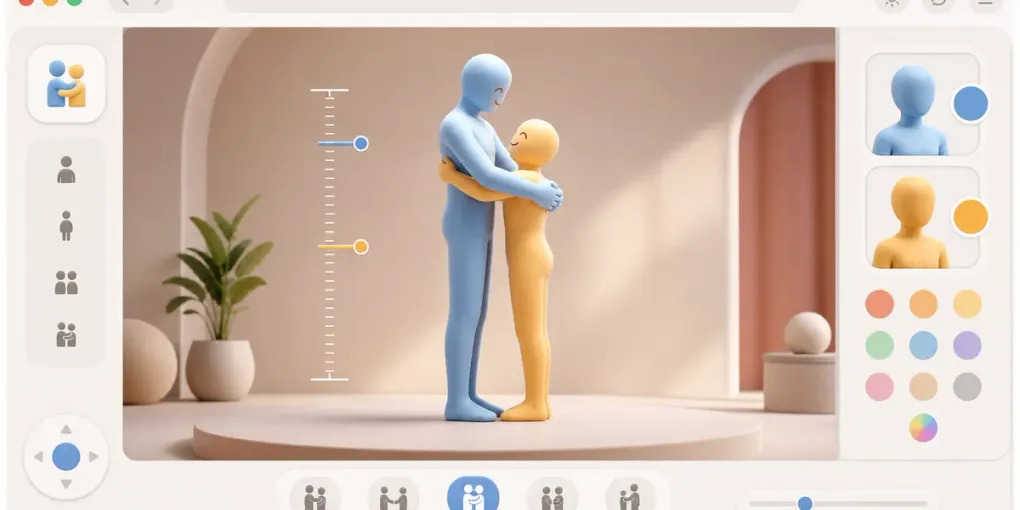
Kebanyakan orang yang mencari hug simulator sebenarnya mahu membina satu adegan yang jelas: dua watak, perbezaan tinggi yang nampak, dan hasil yang boleh terus dihantar kepada seseorang. Hug Simulator paling sesuai digunakan sebagai pembina adegan ringan, bukan alat ukuran yang tepat.
Mulakan dengan perbezaan tinggi
Masukkan tinggi kedua-dua watak dahulu sebelum mengubah warna atau pose. Perbezaan tinggi kecil masih boleh dilihat dengan kamera dekat. Jika perbezaan tinggi besar, kamera yang sedikit jauh biasanya lebih kemas supaya kedua-dua watak tidak terpotong.
Petua ringkas:
- Guna anggaran tinggi sebenar jika mahu adegan terasa peribadi.
- Guna angka bulat jika sekadar mahu buat gambar lucu.
- Tukar posisi A dan B jika arah pelukan tidak nampak sesuai.
- Semak semula kamera selepas mengubah tinggi.
Alat ini dibuat untuk visual dan perkongsian, bukan untuk nasihat perubatan, penilaian hubungan, atau ukuran badan yang serius.
Pilih pose sebelum warna
Pelukan dari depan terasa klasik dan mudah dibaca. Pelukan dari belakang lebih santai dan sedikit sinematik. Selepas memilih pose, pilih warna yang membantu orang membezakan dua watak dengan cepat.
Jika warna terlalu hampir, tangkapan skrin mungkin sukar dibaca. Gabungan satu warna hangat dan satu warna sejuk biasanya lebih jelas.
Gunakan nama apabila perlu
Nama menjadikan adegan lebih peribadi. Untuk mesej peribadi, nama sebenar boleh terasa manis. Untuk perkongsian awam, nama panggilan atau inisial lebih selamat. Pautan kongsi boleh menyimpan tetapan adegan, jadi jangan masukkan maklumat yang tidak mahu dilihat orang lain.
Laraskan kamera sebelum kongsi
Sebelum menyalin pautan, cuba beberapa sudut kamera. Pastikan pose pelukan jelas dan perbezaan tinggi mudah dilihat. Watak yang lebih tinggi tidak patut menutup watak lain sepenuhnya.
Jika adegan nampak terlalu rata, cuba sudut sedikit menyerong. Jika fokus utama ialah tinggi, pilih pandangan yang menunjukkan kedua-dua tubuh dengan jelas.
Buka pautan sekali
Selepas guna butang share atau copy, buka pautan dalam tab baharu. Ini memastikan nama, tinggi, warna, pose dan sudut kamera tersimpan dengan betul. Kesilapan paling biasa ialah berkongsi sebelum kamera akhir siap dilaraskan.
Untuk adegan meme yang lebih kuat, cuba Floor Slam Simulator atau Bed Slam Simulator. Untuk mencari alat lain, lihat panduan FreeSimulators.
Kegunaan terbaik
Hug Simulator sesuai untuk menghantar adegan kecil yang hangat, menunjukkan perbezaan tinggi yang comel, membuat visual watak tanpa memasang aplikasi, atau menyediakan bahan gurauan dalam chat. Hasil terbaik biasanya ringkas: dua watak yang mudah dibezakan, satu pose jelas, dan kamera yang membuat adegan terus difahami.